


Genius Scan Enterprise
4,5170.00 Rezensionen
App-Details
- Version
- 7.42.0
- Aktualisiert am
- Lizenz
- 29,99 €
- Downloads
- 100.000+
- Entwickler
- The Grizzly Labs
- Kategorien
- Effizienz
- Plattform
- Android
Screenshots

 Analyse von AppCompare
Ich habe Genius Scan Enterprise vor allem dann schätzen gelernt, wenn ein Blatt Papier nicht erst auf dem Schreibtisch liegen bleiben soll, bis ich wieder an einem Computer sitze. Die App macht aus dem Smartphone eine praktische Dokumentenkamera und passt damit gut in die Kategorie der Effizienz-Apps. Ihr Zweck ist klar: Papier erfassen, lesbar aufbereiten und als digitales Dokument weiterverwenden. Für eine einzelne Quittung, einen unterschriebenen Antrag oder mehrere Seiten eines Formulars ist dieser direkte Weg oft angenehmer als ein klassischer Flachbettscanner.
Hinter der Anwendung steht The Grizzly Labs. Im Store kommt sie auf einen Durchschnitt von 4,5 bei rund 10.000 Bewertungen und wurde bereits über 100.000-mal installiert. Diese Zahlen sind für mich weniger wichtig als der Alltagstest: Die App ist dann stark, wenn ich schnell ein ordentliches Ergebnis brauche und nicht aus jedem Scan ein umfangreiches Archivierungsprojekt machen möchte.
Der normale Arbeitsablauf: vom Papier zum brauchbaren Dokument
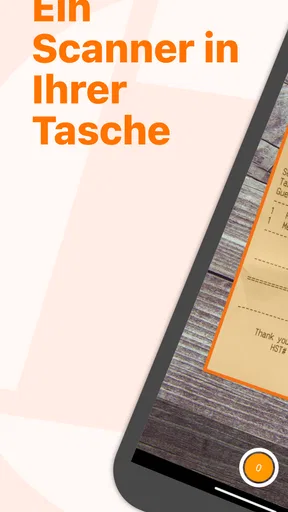
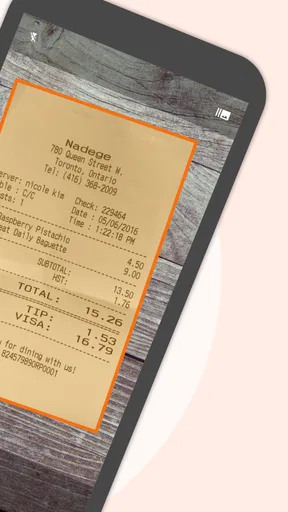
Mein typischer Ablauf beginnt nicht mit komplizierten Einstellungen, sondern mit einer sauberen Vorlage. Ich lege das Blatt möglichst flach auf einen ruhigen, kontrastreichen Untergrund und achte darauf, dass keine Hand oder Tischkante den Rand verdeckt. Genius Scan erkennt das Dokument in der Kameraansicht und hilft dabei, die Begrenzung passend zu setzen. Das klingt unspektakulär, macht aber im Alltag einen großen Unterschied: Je gleichmäßiger die Aufnahme, desto weniger muss ich später korrigieren.
Nach der Aufnahme prüfe ich zuerst die Ecken. Bei einem einzelnen Blatt ist das schnell erledigt. Bei einem mehrseitigen Dokument lohnt es sich, jede Seite kurz zu kontrollieren, bevor ich den Scan abschließe. Eine schlecht erkannte Ecke oder ein abgeschnittener Rand fällt sonst oft erst auf, wenn die Datei schon verschickt wurde. Genau hier zeigt sich eine Stärke der App: Sie hält den Vorgang bewusst überschaubar und zwingt mich nicht durch eine überladene Oberfläche.
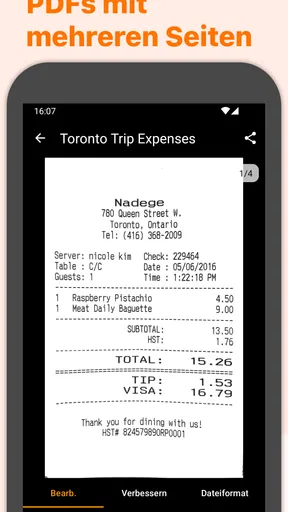
Für mehrseitige Unterlagen arbeite ich lieber in einem Durchgang. Ich fotografiere die Seiten nacheinander, kontrolliere die Reihenfolge und speichere sie anschließend als zusammengehöriges Dokument. Das ist für Mietunterlagen, Versicherungsformulare oder eine kleine Sammlung von Belegen deutlich sinnvoller, als jede Seite einzeln zu behandeln. Ein wichtiger Tipp ist, vor dem ersten Foto die komplette Reihenfolge zu sortieren. So vermeide ich, dass eine Rückseite später zwischen zwei Vorderseiten landet.
Die automatische Erkennung ist hilfreich, aber kein Ersatz für Aufmerksamkeit. Bei sehr dünnen Blättern, reflektierenden Oberflächen, farbigen Formularen oder unruhigem Hintergrund sollte ich die zugeschnittene Fläche immer ansehen. Eine App kann die Dokumentkante nur anhand des Bildes beurteilen; wenn Papier und Untergrund ähnliche Farben haben, wird die Auswahl weniger zuverlässig. Ich bekomme dann meist trotzdem einen verwendbaren Scan, muss aber den Zuschnitt von Hand nachbessern.
Besonders praktisch ist der Unterschied zwischen einem schnellen Lesescan und einem Dokument, das später noch einmal ausgedruckt werden soll. Für eine Notiz an mich reicht eine gute, kontrastreiche Darstellung. Bei einem Vertrag oder einem Formular achte ich stärker darauf, dass kleine Schrift, Stempel und handschriftliche Ergänzungen sichtbar bleiben. Ich wähle die Bearbeitung deshalb nicht blind, sondern danach, wofür ich die Datei später brauche.
Lesenswert, bevor du dich entscheidest

Waze macht den Verkehr zur Gemeinschaftssache – doch Ausweichrouten belasten die Nachbarschaft

Google Play Bücher macht Lesen bequem, aber selten gemeinschaftlich

Zu Facebook wechseln: Was Gruppen, Veranstaltungen und Kontakte wirklich ändern

Ludo King® macht aus einer schnellen Würfelrunde eine Verabredung

Messenger: Wie Meta soziale Nähe in mobile Macht verwandelt

Canva im Alltag: Wann sich die Kreativ-App wirklich lohnt
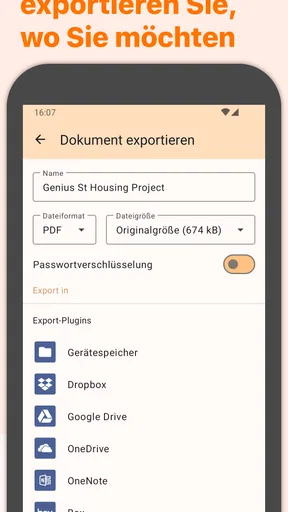
Im Alltagsszenario sieht das so aus: Ich bekomme unterwegs ein mehrseitiges Formular, unterschreibe es und möchte es noch am selben Tag zurücksenden. Statt die Blätter lose zu fotografieren, erfasse ich jede Seite in einem gemeinsamen Scan, prüfe die Ränder und sehe mir anschließend die Reihenfolge an. Danach exportiere ich das Ergebnis in dem Format, das der Empfänger akzeptiert. So bleibt das Dokument zusammen und wirkt deutlich ordentlicher als eine Reihe einzelner Kameraaufnahmen.
Wer nur gelegentlich ein Dokument abfotografiert, kann den Ablauf in wenigen Sekunden erledigen. Wer die App regelmäßig nutzt, sollte sich eine feste Reihenfolge angewöhnen: Untergrund vorbereiten, Seiten sortieren, aufnehmen, Ränder prüfen, Darstellung kontrollieren und erst dann exportieren. Die größte Zeitersparnis entsteht nicht durch hektisches Fotografieren, sondern durch einen wiederholbaren Ablauf.
Die Einstellungen, die ich zuerst prüfen würde
Genius Scan Enterprise ist kein Werkzeug, bei dem ich jede Option vor dem ersten Einsatz studieren muss. Trotzdem lohnt sich ein kurzer Blick auf die verfügbaren Einstellungen und Bearbeitungsoptionen. Ich prüfe insbesondere, wie die App das Dokument darstellt, welches Ausgabeformat für meinen Zweck passt und ob die gewählte Qualität bei kleinen Details ausreicht. Für eine E-Mail an eine Behörde gelten andere Anforderungen als für eine private Erinnerung an einen Einkaufszettel.
Die automatische Bildaufbereitung ist im Normalfall eine gute Ausgangsbasis. Sie kann ein blasses Blatt lesbarer machen und den Hintergrund zurücknehmen, sodass der Inhalt stärker hervortritt. Bei farbigen Originalen sollte ich aber aufpassen: Eine sehr starke Schwarz-Weiß-Darstellung kann Markierungen, farbige Unterschriften oder wichtige Hervorhebungen abschwächen. Für solche Unterlagen ist eine farbige oder weniger aggressive Darstellung oft die bessere Wahl.
Bei Rechnungen und Quittungen bevorzuge ich eine klare, kontrastreiche Ansicht. Bei Notizen mit Bleistift oder schwacher Handschrift kontrolliere ich dagegen, ob die Bearbeitung feine Linien nicht zu stark verschluckt. Das ist ein kleiner, aber wichtiger Trade-off: Mehr Kontrast sorgt für ein saubereres Bild, kann aber zugleich Nuancen entfernen. Ich verlasse mich daher nicht allein auf die Vorschau, sondern zoome gedanklich auf die Stellen, die später wirklich zählen.
Auch die Wahl des Dateiformats sollte zum Ziel passen. Ein PDF ist für mehrere Seiten und formelle Weitergabe meist die naheliegende Lösung. Ein einzelnes Bild kann bei einer schnellen visuellen Information genügen, ist aber für zusammengehörige Unterlagen weniger elegant. Ich entscheide das vor dem Export und erspare mir dadurch zusätzliche Umwandlungen in einer anderen App.
Die Anwendung ist ab einem Betriebssystem der Generation 8.0 nutzbar und richtet sich laut Altersfreigabe an alle ab null Jahren. Für mich bedeutet das vor allem: Sie ist nicht auf ein modernes Spitzen-Smartphone als Grundvoraussetzung festgelegt. Trotzdem bleiben Kameraqualität, Licht und ruhige Hand entscheidend. Ein älteres Gerät kann gute Ergebnisse liefern, wenn die Aufnahmebedingungen stimmen; bei schlechtem Licht hilft auch die beste Nachbearbeitung nur begrenzt.
Der Preis ist ein Punkt, den ich vor der Entscheidung ernst nehmen würde. Genius Scan Enterprise kostet 29,99 €, zusätzlich werden In-App-Käufe zwischen 1,19 € und 40,99 € bei Abrechnung über Google Play ausgewiesen. Für jemanden, der nur zweimal im Jahr einen Beleg digitalisiert, kann das im Vergleich zu bereits vorhandenen Standardfunktionen auf dem Smartphone schwer zu rechtfertigen sein. Wer dagegen regelmäßig Dokumente verarbeitet und einen festen, spezialisierten Ablauf möchte, bewertet den Preis wahrscheinlich anders.
Schneller werden mit festen Mustern statt mit mehr Tippen
Erfahrene Nutzer holen aus einer Scanner-App meist nicht deshalb mehr heraus, weil sie jedes Menü kennen, sondern weil sie wiederkehrende Aufgaben gleich behandeln. Ich würde für private Belege, formelle Dokumente und mehrseitige Unterlagen jeweils einen eigenen Arbeitsstil festlegen. Bei Belegen zählt Geschwindigkeit, bei Verträgen die Kontrolle, bei Serien von Seiten die Reihenfolge.
Für einzelne Quittungen fotografiere ich nicht jede Kleinigkeit sofort. Ich sammle zunächst die Papiere, die wirklich digital aufbewahrt werden sollen, und arbeite sie in einer kurzen Sitzung ab. Dabei bleibt das Smartphone in derselben Position, der Untergrund unverändert und die Bearbeitung konsistent. Das reduziert die Zahl der Korrekturen und verhindert, dass ein Beleg mit einem anderen verschwindet.
Bei mehrseitigen Dokumenten hilft eine einfache Gewohnheit: Ich lege die fertigen Seiten nach jeder Aufnahme in einen separaten Stapel. So kann ich später nicht versehentlich eine Seite doppelt aufnehmen oder eine noch fehlende Seite übersehen. Diese Methode ist besonders nützlich, wenn das Papier nicht nummeriert ist. Die App kann die Seiten zusammenhalten, aber die physische Ordnung muss ich selbst sicherstellen.
Ein weiterer sinnvoller Schritt ist die sofortige Benennung nach dem Export. Statt Dateien mit einem unklaren Standardnamen zu behalten, verwende ich ein Schema aus Thema und Monat, etwa „Versicherung Antrag März“. Dadurch finde ich das Dokument später schneller und muss nicht mehrere Dateien öffnen, um die richtige zu erkennen. Die Benennung ist kein spektakuläres Feature, aber sie entscheidet darüber, ob ein Scan später wirklich nützlich bleibt.
Wenn ich ein Dokument an eine andere Person sende, öffne ich die exportierte Datei noch einmal. Dabei prüfe ich nicht nur die erste Seite, sondern auch das Ende und die Lesbarkeit kleiner Textstellen. Das ist ein besonders guter Schutz gegen falsche Reihenfolge, abgeschnittene Unterschriften und leere Seiten. Der zusätzliche Moment kostet weniger als eine erneute Bitte um Zusendung oder eine zweite Scanrunde.
Für wiederkehrende Aufgaben würde ich außerdem den gleichen Aufnahmeort nutzen. Gleichmäßiges Licht und ein fester Abstand machen die Ergebnisse vergleichbarer. Das ist hilfreich, wenn ich monatlich Belege oder Unterlagen digitalisiere. Die App bleibt dadurch berechenbarer, und ich verbringe weniger Zeit damit, jedes Mal neue Bedingungen auszuprobieren.
Wo die App an Grenzen kommt
Genius Scan Enterprise ist in meinen Augen vor allem ein Werkzeug zum Erfassen und Aufbereiten von Dokumentbildern. Wer daraus automatisch umfangreiche Textverarbeitung, Tabellenübernahme oder eine vollständige Dokumentenverwaltung erwartet, sollte seine Anforderungen vorher genauer prüfen. Ein sauberer Scan ist nicht automatisch ein bearbeitbarer Text. Für intensive Texterkennung oder komplexe Büroabläufe kann eine zusätzliche Lösung besser passen.
Auch bei schwierigen Vorlagen bleibt die Kamera der begrenzende Faktor. Glänzende Seiten erzeugen Reflexionen, gebogene Buchseiten verformen Zeilen und schwaches Licht verstärkt Schatten. Ich kann diese Probleme durch eine andere Position, mehr Licht und einen ruhigeren Untergrund reduzieren, aber nicht vollständig wegzaubern. Für sehr wichtige Dokumente würde ich deshalb immer die Vorschau kontrollieren, statt den automatischen Ablauf ungeprüft zu akzeptieren.
Die App ist außerdem nicht für jeden die beste Alternative zu den Bordmitteln des Smartphones. Moderne Geräte bringen häufig bereits eine Dokumentenfunktion mit, die für gelegentliche Scans genügt. Wer nur eine einzelne Seite pro Monat digitalisiert, braucht möglicherweise keine zusätzliche, kostenpflichtige Anwendung. Der Vorteil von Genius Scan Enterprise liegt eher in der Konzentration auf den Scanner-Workflow und in der Gewohnheit, die sich bei regelmäßiger Nutzung entwickeln lässt.
Im Vergleich zu einer klassischen Scanner-Hardware ist die mobile Lösung schneller verfügbar und deutlich flexibler. Ich muss kein Gerät anschließen, kein Papier an einer bestimmten Stelle einlegen und kann auch unterwegs arbeiten. Dafür ist das Ergebnis stärker von Licht, Kameralinse und Haltung abhängig. Für Archive mit sehr vielen Seiten oder besonders hohen Qualitätsansprüchen bleibt ein echter Scanner die ruhigere und manchmal verlässlichere Wahl.
Wer sensible Unterlagen bearbeitet, sollte vor dem Teilen genau überlegen, wohin die Datei exportiert wird und wer sie anschließend erhält. Die App nimmt mir diese Verantwortung nicht ab. Ich würde bei Ausweisen, Verträgen oder medizinischen Dokumenten besonders sorgfältig prüfen, ob der Empfänger wirklich die vollständige Datei benötigt. Ein sauberer Scan erleichtert das Versenden, macht aber einen sorglosen Umgang mit persönlichen Informationen nicht sicherer.
Die aktuelle Version ist 7.42.0. Für mich ist das ein Hinweis, dass die Anwendung als etabliertes Werkzeug regelmäßig gepflegt wird, aber kein Grund, die eigene Prüfung zu überspringen. Nach einer Aktualisierung würde ich bei wichtigen Arbeitsabläufen kurz kontrollieren, ob Kameraansicht, Export und meine bevorzugte Darstellung weiterhin wie gewohnt funktionieren. Solche kurzen Tests sind bei einer App, die man für formelle Unterlagen nutzt, vernünftig.
Mein Urteil für den täglichen Einsatz
Ich empfehle Genius Scan Enterprise vor allem Menschen, die regelmäßig Papier digitalisieren und dabei einen klaren, mobilen Ablauf bevorzugen. Dazu gehören Selbstständige mit Belegen, Studierende mit Unterlagen, Familien mit Formularen und alle, die Dokumente nicht erst zu Hause am Computer bearbeiten möchten. Die App ist angenehm direkt: aufnehmen, prüfen, zusammenstellen und weitergeben. Sie verlangt keine lange Einarbeitung und belohnt eine sorgfältige Routine.
Weniger passend ist sie für Nutzer, die nur sehr selten scannen, ausschließlich kostenlose Bordmittel verwenden möchten oder aus jedem Scan sofort durchsuchbare und editierbare Inhalte machen müssen. Auch wer große Papierarchive in höchster Qualität verarbeitet, sollte die mobile Kamera nicht automatisch als Ersatz für einen stationären Scanner betrachten. In diesen Fällen kann eine andere Lösung die bessere Ergänzung sein.
Mein persönlicher Rat lautet, nicht nur den ersten schnellen Scan zu testen. Ich würde eine Quittung, ein mehrseitiges Dokument und eine Vorlage mit kleiner Schrift aufnehmen. Danach zeigt sich sofort, ob die automatische Erkennung, die Bilddarstellung und der Export zu den eigenen Gewohnheiten passen. Genau diese drei Tests beantworten die wichtigsten praktischen Fragen besser als ein kurzer Blick auf die Oberfläche.
Unterm Strich ist Genius Scan Enterprise für mich kein Spielzeug für gelegentliche Fotos, sondern ein fokussiertes Werkzeug für wiederholbare Dokumentenarbeit. Die besten Ergebnisse entstehen, wenn ich die Umgebung vorbereite, die Seitenordnung ernst nehme und die fertige Datei vor dem Versand kontrolliere. Wer diese kleinen Gewohnheiten übernimmt, bekommt aus dem Smartphone einen erstaunlich verlässlichen mobilen Scanner.
Die Anwendung wurde am 16.06.2012 veröffentlicht und bleibt trotz ihres klaren, einfachen Grundprinzips aktuell genug für einen festen Platz im digitalen Alltag. Mit der Altersfreigabe USK ab null Jahren ist sie unkompliziert zugänglich. Ob sich die 29,99 € lohnen, hängt letztlich von der Häufigkeit ab: Für regelmäßige Dokumente sehe ich einen echten Komfortgewinn, für seltene Einzelaufnahmen würde ich zuerst die bereits vorhandenen Funktionen des eigenen Smartphones vergleichen.
Meine Empfehlung fällt deshalb differenziert, aber positiv aus: Wenn du Papier regelmäßig in ordentliche digitale Unterlagen verwandeln musst, ist Genius Scan Enterprise eine angenehm pragmatische Wahl. Wenn du dagegen nur ab und zu ein Blatt fotografierst oder umfangreiche Texterkennung erwartest, solltest du den Preis und den zusätzlichen Funktionsbedarf sorgfältig gegen einfachere oder spezialisiertere Alternativen abwägen.
Vorteile
- Dokumente lassen sich schnell und zuverlässig per Kamera erfassen.
- Mehrseitige Scans können zu einer einzigen PDF-Datei zusammengefügt werden.
- Texterkennung erleichtert das Durchsuchen und Weiterverarbeiten von Dokumenten.
- Scans lassen sich übersichtlich in Ordnern organisieren.
- Für Unternehmen stehen zentrale Verwaltungs- und Sicherheitsfunktionen bereit.
Nachteile
- Der volle Funktionsumfang ist nur mit einem kostenpflichtigen Tarif verfügbar.
- Einige Funktionen erfordern eine stabile Internetverbindung oder Cloud-Zugriff.
- Die Vielzahl an Optionen kann für Einsteiger zunächst unübersichtlich wirken.
- Die App benötigt ausreichend Speicherplatz für viele hochauflösende Scans.
- Kompatibilität und Funktionen können je nach Unternehmenskonfiguration variieren.
Häufig gestellte Fragen zu Genius Scan Enterprise
Was ist Genius Scan Enterprise und für wen eignet sich die App?
Genius Scan Enterprise ist eine mobile Scanlösung für Unternehmen, mit der sich Papierdokumente über die Kamera eines Android- oder iOS-Geräts digitalisieren lassen. Die App richtet sich vor allem an Teams, Außendienstmitarbeiter und Organisationen, die Rechnungen, Verträge, Formulare oder Belege schnell erfassen und weiterverarbeiten möchten. Im Vergleich zu einer einfachen Scanner-App stehen dabei professionelle Funktionen, Datenschutz und eine geschäftliche Nutzung im Mittelpunkt.
Welche Scan- und Bearbeitungsfunktionen bietet Genius Scan Enterprise?
Nach dem Erfassen erkennt die App Dokumentränder in der Regel automatisch, korrigiert Perspektiven und verbessert den Kontrast, sodass auch Aufnahmen unter weniger idealen Lichtbedingungen besser lesbar werden. Mehrseitige Dokumente können zu einer Datei zusammengefügt, Seiten neu angeordnet oder gedreht und Scans als PDF oder Bild gespeichert werden. Je nach Version und Unternehmenskonfiguration können zusätzliche Export- oder Workflow-Funktionen verfügbar sein.
Ist Genius Scan Enterprise für sensible Unternehmensdokumente sicher?
Für Unternehmen ist besonders wichtig, wie mit vertraulichen Scans umgegangen wird. Genius Scan Enterprise wurde für professionelle Einsatzszenarien konzipiert und bietet je nach Plattform, Lizenz und Verwaltungskonfiguration Funktionen zum Schutz der gespeicherten oder übertragenen Dokumente. Vor dem Einsatz sollten Administratoren jedoch die aktuellen Datenschutzbestimmungen, Verschlüsselungsoptionen, Berechtigungen und Speicherorte prüfen. Die App ersetzt außerdem keine unternehmensweiten Sicherheitsrichtlinien.
Benötigt Genius Scan Enterprise eine Internetverbindung?
Die grundlegende Dokumenterfassung und viele Bearbeitungsschritte können normalerweise direkt auf dem Smartphone oder Tablet durchgeführt werden, sodass nicht jeder Scan eine aktive Internetverbindung voraussetzt. Eine Verbindung kann jedoch erforderlich sein, wenn Dokumente in Cloud-Dienste exportiert, synchronisiert, geteilt oder über Unternehmenssysteme weitergeleitet werden. Welche Funktionen offline verfügbar sind, hängt von der installierten Version, der Lizenz und den Einstellungen der Organisation ab.
Was sollte ich vor dem Download und der Nutzung beachten?
Vor dem Download sollten Nutzer prüfen, ob sie tatsächlich die Enterprise-Version benötigen und ob ihr Unternehmen eine bestimmte Lizenz, Einladung oder zentrale Verwaltung voraussetzt. Außerdem lohnt sich ein Blick auf die unterstützte Android- oder iOS-Version, benötigte Speicherrechte und verfügbare Exportmöglichkeiten. Wer regelmäßig große Dokumentmengen scannt, sollte auch die Kosten, Speicheranforderungen und Kompatibilität mit bestehenden Unternehmens-Workflows berücksichtigen.


